软件信息
软件介绍
GitMind 是一款免费的思维导图软件,内置大量模板,点击即可直接使用,不用专门学习也能方便地做出好看的导图。它还能绘制组织架构图和鱼骨图,并支持迅速输出为图片或 PDF 格式。无论是头脑风暴、项目规划、梳理思路还是团队合作,都能在多种场合下帮助提高效率。
gitmind电脑版简介
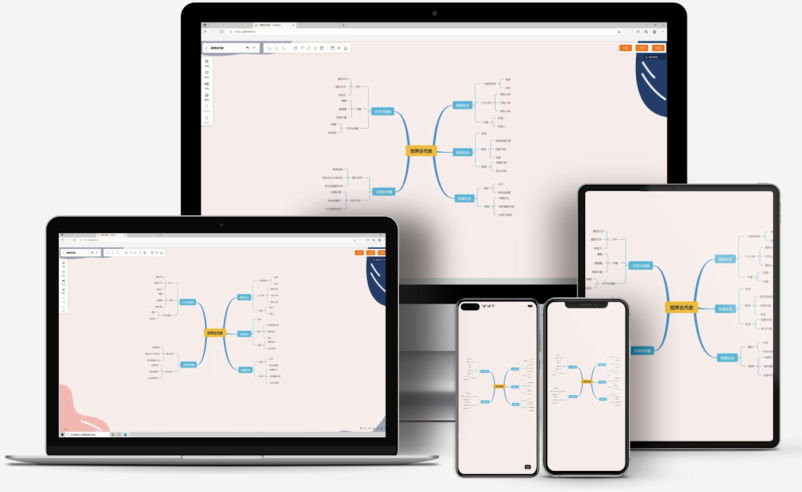
GitMind 是一款功能齐全且易于上手的免费思维导图工具,树状图、脑图、结构图、任务图等各类导图形式均可在其中找到,适用于整理导图笔记、文章框架、小说大纲、计划书等场景。该软件支持电脑、安卓以及苹果手机,方便用户随时随地进行头脑风暴、记录灵感。
gitmind导图导出方法
1 将内容输出为 SVG 格式
GitMind 不仅能导出 png、jpg 等图片格式,还可以导出 SVG 格式。SVG 属于可缩放的矢量图形,放大尺寸后画质不会损失。这种矢量格式的优点包括:文件体积更小、压缩性更好;画质不降低的前提下可以任意放大;任何分辨率下都能高质量打印。简单来说,做好一张很大的思维导图后想无损打印,就可以选择导出 SVG 格式。不少专业绘图软件也兼容 SVG,制作海报或对导图做进一步处理时同样可以导出 SVG 格式。
需要将文件保存为 PDF 格式。
若要将思维导图分享给朋友,又怕导出的 PNG 图片经微信、微博这类平台处理后画质下降,不妨选择以 PDF 格式导出导图。操作步骤同样简便:在软件工具栏中找到「导出」并选择「PDF」即可完成。
GitMind常见问题解答
1、GitMind 能否进行下载?
不支持。GitMind 属于在线工具,目前没有可供下载的手机或电脑 APP,使用时需在电脑浏览器中打开官网在线操作。
2、能否导入别的文件类型?
暂未开放该功能,当前版本无法读取Xmind、freemind这类思维导图文件,未来版本可能会加入导入支持,建议您继续留意后续更新。
3、在微信客户端能否将文件导出?
微信端暂时不能导出。如需导出,请在电脑端用浏览器登录账号后操作;若电脑端导出失败,可更换浏览器再试,建议优先使用 Chrome、火狐等浏览器。
4、脑图背景颜色该如何设置?
进入思维导图界面后,在左侧找到“主题”并点击,接着选择“自定义”,再定位到“背景颜色”一项,从中挑选自己偏好的色彩就行。
5、在GitMind中如何添加图片?
先定位到需要添加图片的那个节点,然后按下『 附件 』这个按钮,从中找到『 插入图片 』选项,接着在打开的窗口里点『 选择文件 』,从电脑里挑出目标图片就行。
6、图片尺寸怎样修改?
插入节点的图片有默认尺寸,若要放大,选中已插入的图片,拖动右下角的缩放按钮就能随意调整大小。
7、在节点里面怎样让文字实现换行?
选中节点后,若其中文字过长需要换行,可使用键盘上的『 Shift+Enter 』快捷组合键来完成。
8、在GitMind中怎样进行概括操作?
先选中要加概括的节点,然后点左侧的『概括』按钮就能完成添加;另外,若某节点下有多个子节点,把这些子节点一起选中,再按概括,同样能为该节点加上概括。
9、在GitMind中怎样移除概括功能?
要删除已添加的概括,选中该概括,按下键盘上的『 Delete键 』就能立刻删除。