
软件信息
软件介绍
微软全新发布的Office 2010办公套件可通过官方渠道获取,该版本操作界面更为清爽,本次提供的是包含Office Professional Plus 2010的官方下载版本。
安装步骤
把压缩包解压好之后,双击其中的安装程序,
安装过程会花上一段时间,请耐心等待。
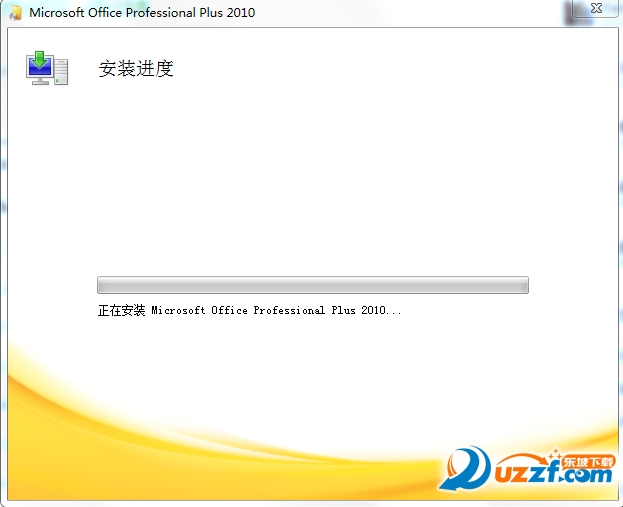
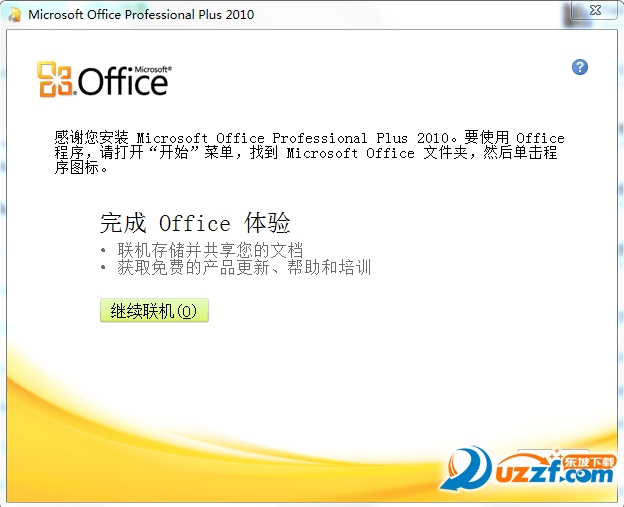
装好以后点击关闭按钮
激活破解的操作方法
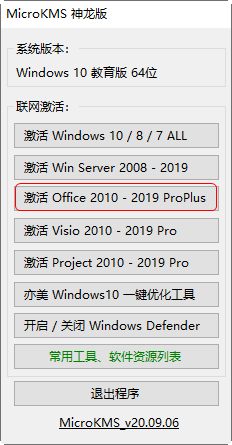
1、打开kms激活工具,然后点击激活;
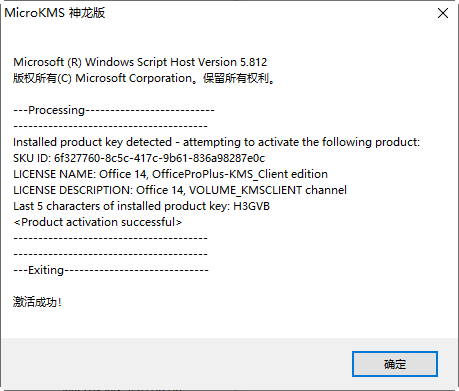
2、激活完成!
软件功能亮点
1.Word、PowerPoint等Office2010组件同样加入了这项实用功能,位置在插入标签中可以找到(Screenshot),它支持多种截图方式,尤其是能够自动缓存当前打开窗口的画面,点一下鼠标即可把截图插入文档。
2.该功能可在Word的图片工具下或图片属性菜单中找到,做简单的抠图处理时不必再借助Photoshop,同时还能添加或去除水印。
3.当用户打开通过网络获取的文档时,Word 2010 会默认进入保护模式,此时编辑功能被禁用;若需进行修改,则要点击“启用编辑”(Enble Editing)按钮。
4.SmarArt 是 Office 2007 中引入的一项出色特性,能够方便地创建美观的业务流程图;到了 Office 2010,不仅现有类别下新增了许多模板,还增加了几个全新类别。
5.在Office 2010中,增强网络协同作业成为主要发力点,这也顺应了当前办公方式的发展潮流。相比Office 2007,审阅选项卡中的“保护文档”已改名为“限制编辑”(Restrict Editing),其旁侧新增了“阻止作者”(Block Authors)功能。
6.Office 2007 界面左上方那个圆形按钮以及它下方的菜单,给人留下了深刻印象;进入 Office 2010 后,相关功能变得更加丰富,尤其在文档处理方面,例如可向文档内嵌入元数据、设置快速访问权限、把文档保存至 SharePoint 位置等。
7.Office按钮打印选项里,打印部分过去仅有寥寥三个选项,如今几乎相当于一个控制面板,基本上能完成全部打印操作。
8.作为Windows 7任务栏引入的新功能,Jumplist在Outlook 2010中同样获得支持,用户能够快捷地打开预约、联系人、任务以及日历等项目。
Office2010的十大优势
1、把想法呈现得更为直观
2、协作效率更高
3、可在更多位置与更多终端上获得相同的 Office 使用感受
4、具备强大的数据分析和可视化能力
5、制作出类拔萃的演示文稿
6、让海量电子邮件的管理变得简单轻松
7、把全部想法和笔记集中存储在一处并加以跟踪
8、消息实时送达
9、以更高效率、更省力地达成工作目标
10、可在多种设备及平台中查看工作相关内容