软件信息
软件介绍
为知助手是一款为知笔记的增强插件,具备添加批注、直接标注文档、标签云、文档评价等多项实用功能,由官方团队打造,旨在让用户获得更顺畅高效的使用感受,属于使用为知笔记时值得安装的配套工具。
为知笔记中如何为文档添加批注
阅读文档过程中,只要在正文里选取一段文字,Wiz助手工具栏便会浮现,效果见下图:

点选上图中第二个图标,添加批注的窗口就会弹出,效果见下图
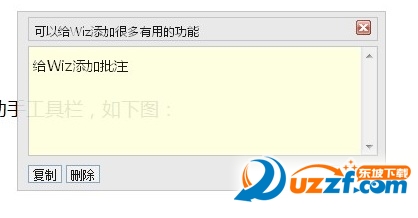
在这里填写批注内容,再按确定按钮就可以完成。批注添加完成后,被选中的文字下方会显示下划线,把鼠标移到该文字上时,批注窗口会动态浮现,用户可对批注进行修改或删除。
效果见下图
同一篇文档中可以添加不限数量的批注,文档同步时批注同样会被同步;即便没有安装Wiz,阅读文档时把鼠标悬停在带批注的文字上,也能看到此前写下的批注内容。
阅读文档时直接进行标记
阅读文档时选取文字,在浮现的Wiz助手工具栏上点击第三、四、五个按钮,可分别为所选文字加上黄色、红色或绿色背景,使文字以高亮方式呈现。若要取消背景色,先选中文字,再点第六个按钮即可清除背景。效果见下图:
阅读文档时将所选文字设为标题、标签、关键字或作者
阅读文档时选中文字,在浮现的Wiz助手工具栏上点第一个按钮,会弹出一个下拉菜单,从中选择对应功能即可快速完成操作,效果见下图:
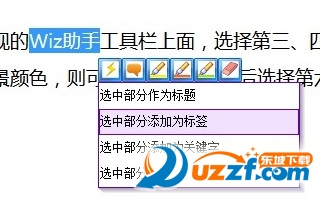
选择将选中部分设为标题或作者时,会用所选文字直接替换原有的标题或作者。
至于添加为标签或关键字,则是把所选文字追加到标签或关键字中,而不是覆盖原有内容。
为知助手的文档评价功能如何操作
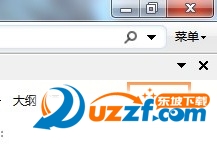
安装Wiz助手插件后,阅读文档时文档阅读窗口会多出一个名为Wiz助手的按钮,效果见下图:
点这个按钮,会弹出一个下拉窗口,效果见下图
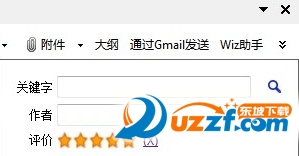
直接点小星星即可为文档打分(1-5分),点(X)则可清除已打的分值。
对于收集来的文档,可以给出评价,方便日后适当的时候回顾。借助插件助手还能对文档评价结果进行统计。
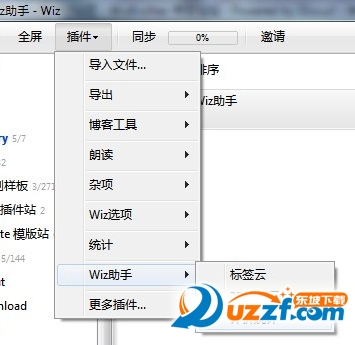
在Wiz工具栏中依次选择插件、Wiz助手,再进入评价统计,具体见下图:
随后会显示Wiz评价统计窗口,效果见下图
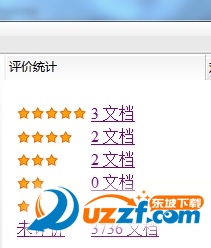
点对应的链接,评价过的文档就会出现在文档列表中。
为知助手的标签云功能如何操作
当标签数量较多时,可借助标签云来进行查找或筛选。操作路径为:先点开 Wiz 工具栏,再选择插件,然后进入 Wiz 助手,最后点击标签云,随后便会弹出如下窗口。
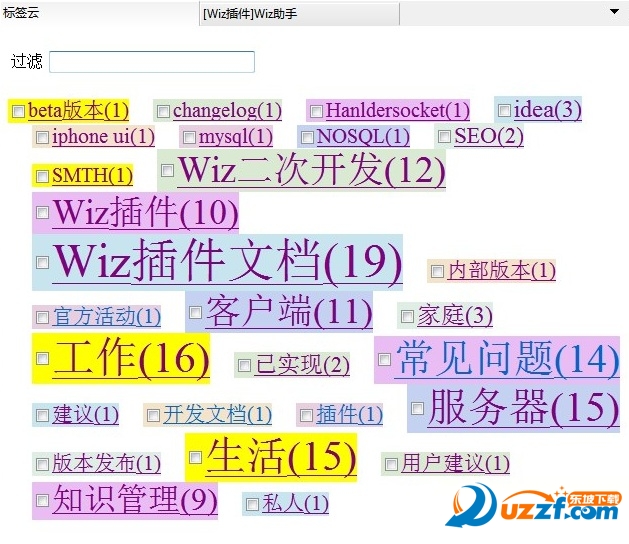
该窗口列出全部标签及每个标签对应的文档数量,并通过文字大小直观呈现。
在过滤编辑框里输入文字,就能直接筛选出部分标签。
只要点选任意一个标签,就能展示出与此标签相对应的文档。
勾选各标签前方的复选框后,系统会展示同时带有这些标签的文档(即 AND 运算)。
为文档设定关键词、作者等相关信息。
在查看文档过程中,按下Wiz助手按钮后,在弹出的下拉菜单里,就能直接设定作者或关键字。
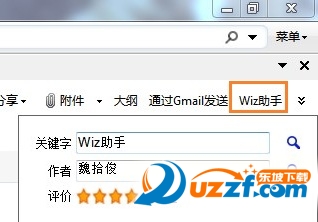
点右侧的放大镜,可搜索具有相同关键字或作者的文档,并在文档列表中显示出来。
在文档里把 Wiz 中的标签、关键字以及作者以高亮方式呈现。