软件信息
软件介绍
QOwnNotes是一款开源笔记软件,提供Markdown编写能力,并内置待办事项整理功能,适用于GNU/Linux、Mac OS X和Windows系统。它能与Nextcloud Notes及ownCloud Notes协同工作。
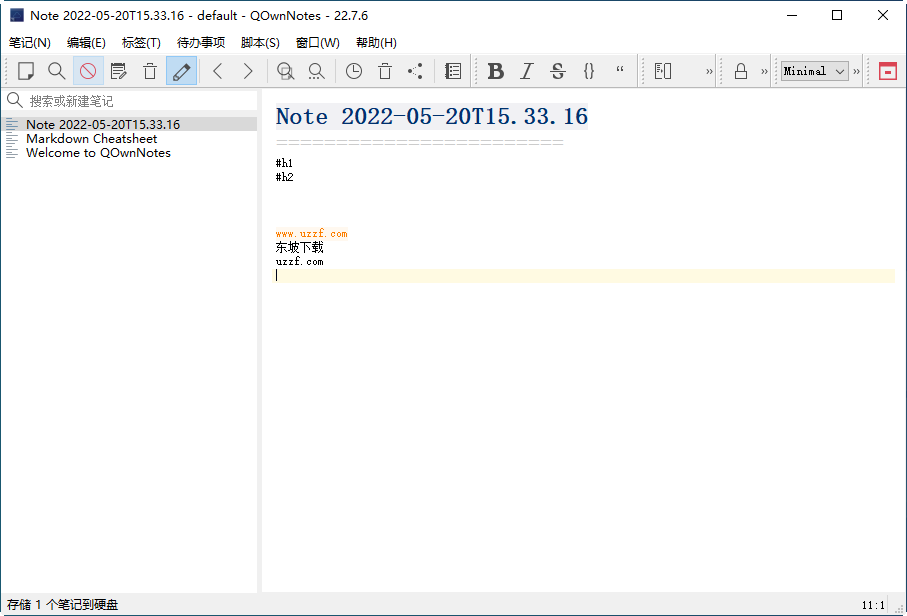
如何将界面语言改成简体中文
先点击第一个菜单“note”,再进入“settings”。
在第五项“interface”里找到“简化字”,选择后重启软件即可生效。
功能亮点
可以直接利用已有的纯文本或Markdown文档,在多数场景下不必进行导入操作。
在服务器上部署 QOwnNotesAPI 后,就能从 Nextcloud 或 ownCloud 服务器恢复早前保存的笔记版本。
已删除的笔记也能从Nextcloud/ownCloud服务器上找回(需在服务器上安装QOwnNotesAPI)。
支持自定义键盘快捷键来操控软件。
能够监测笔记文件的外部修改(重新载入笔记或笔记列表)。
对话框中会展示当前笔记与外部修改版本之间的差异。
QOwnNotes使用技巧
在笔记搜索栏中
按Down或Tab键:将焦点移到笔记列表。
按Return键:用搜索栏中的文字作为标题新建一条笔记。
在笔记列表中
按⌘+A:选中所有笔记(之后可右键进行移动、复制或删除)。
按Tab或Return键:进入编辑当前笔记的模式。
在笔记文本编辑区域
按⌘+Click:打开链接。
按⌘+F:在当前笔记内进行搜索,可用Up、Down或F3、⇧+F3跳至上/下一个匹配项,按Esc关闭搜索栏。
按⌘+R:在当前笔记中进行查找与替换。
按⌘+D:复制当前行或选中文本,⌘+Ctrl+Down也能实现相同效果。
使用 ⌘+ Backspace 组合键能够移除光标所在的行。
Ctrl+ Backspace:移除光标前的整个词语
按⌘+L:打开对话框,可为选中文本添加指向其他笔记或URL的链接。
使用 ⌘+ T 快捷键,可按照 ISO 8601 标准写入此刻的日期。
按⌘+⇧+I:插入图片(图片会复制到当前笔记目录下的`media`文件夹)。
⌘+ ⇧+ X:添加附件(所选文件会复制到当前笔记所在目录下的`attachments`子目录内)
使用快捷键 Ctrl+Shift+T 可以插入表格。
按⌘+⇧+C:在光标处插入代码块。
按⌘+⇧+B:在光标处插入引用块。
按⌘+B:将选中文字设为粗体。
按⌘+I:将选中文字设为斜体。
按Ctrl+⇧+S:删除选中文字。
按⌘+⇧+U:循环切换选中文字的大小写。
按Tab:增加选中文本的缩进(支持多行操作),按⇧+Tab减少缩进。
按Tab:在无序列表符号后缩进列表项,按⇧+Tab则反向缩进。
在列表里添加一个新的条目。
按⌘+Ctrl+Left:在笔记历史中后退,按⌘+Ctrl+Right前进。
使用 ⌘+ ⇧+ 加数字 0 至 9,可在对应书签槽位中插入注释书签。
按下 ⌘+ 加数字 0 至 9,即可跳转到相应书签槽位所标记的注释书签。
按 ⌘+ + 能将注释文本的字体大小增加 1 点。
按 ⌘+ - 会把注释文本的字体大小减小 1 点。
使用 ⌘+ / 可将笔记文本的字体大小恢复为默认设置。
在光标所在行的前面输入简单算式(例如 `(4 + 5) * 3 =`)后按 ⌘+ Space,可以求解该等式、自动补全文字或打开链接。
按 ⌘+ ⇧+ H 可在纸条上插入取自文件名的标题。
按下 Ctrl+Shift+X,可以在光标所在处把一个音符拆分成两个。
按下 Ctrl+⇧+W 组合键,可对选中文字发起网络搜索。
使用 ⌘+ Up 可以向上滚动内容。
使用 ⌘+ Down 可以向下滚动内容。
按 ⇧+ Return 会添加两个空格和一个换行符,用于强制进行 Markdown 换行。
于笔记预览区域里
使用 ⌘+ F 可以在当前笔记中进行搜索。通过 Up 和 Down 键或 F3 与 ⇧+ F3 键可跳转到上一个或下一个匹配项,按 Esc 关闭搜索栏。
在待办事项清单里
按 ⌘+ S 键可存储目前打开的待办列表。
快捷键 ⌘+ I:把当前待办事项保存起来,并放进当前注释里。
用 ⌘+ R 可以移除选中的待办条目。