软件信息
软件介绍
Adobe Bridge 2026 官方中文版是一套面向专业用户的文件管理解决方案。它依靠强大的可视化内核和智能化的整理功能,拓宽了文件操作的范围。该软件不只是一款文件查看器,也充当了从创意到成品之间的核心桥梁。
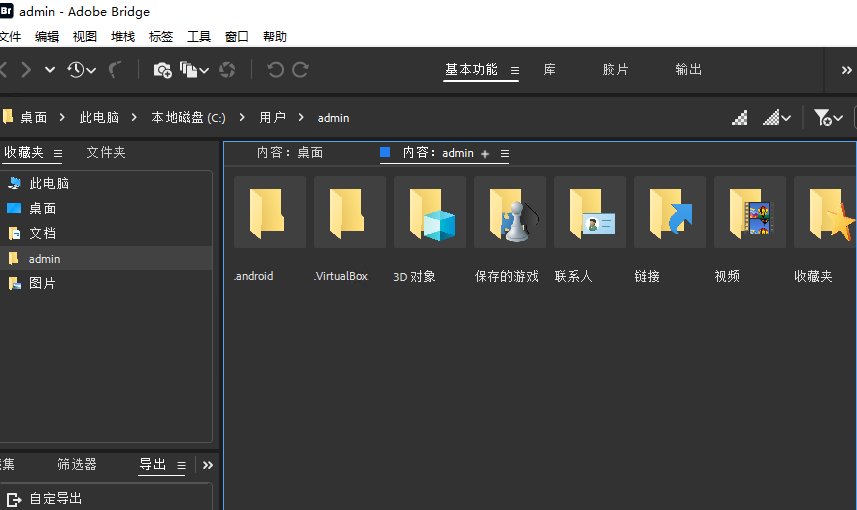
Adobe Bridge 2026安装方法
1、获取软件安装包并运行安装程序setup。
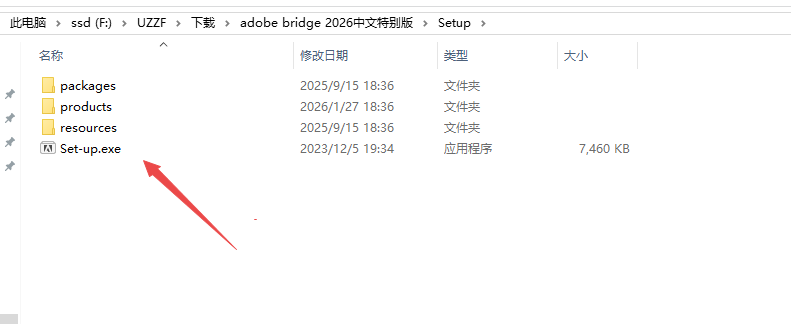
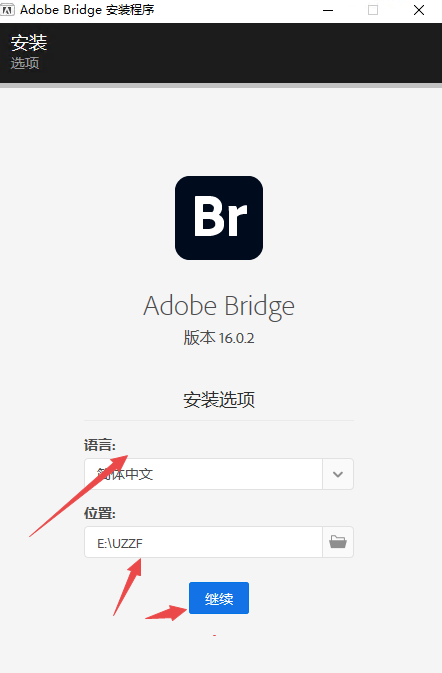
2、选择程序要安装的位置。
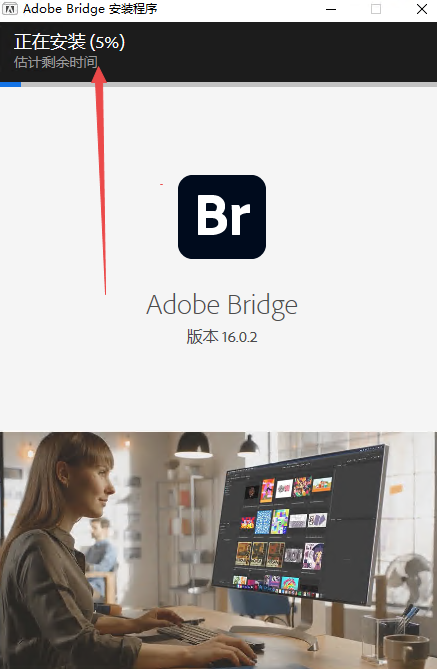
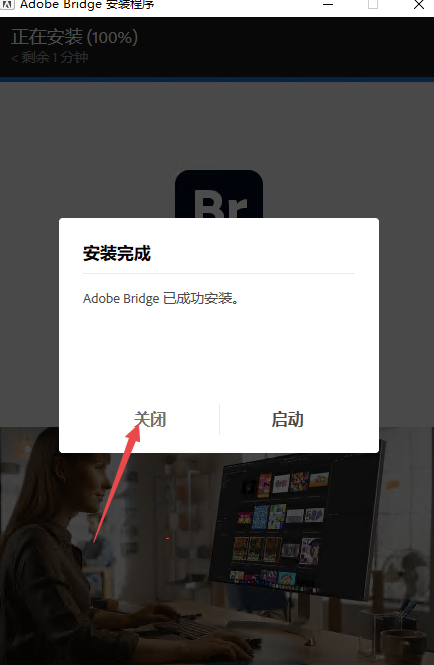
3、等待安装进程结束。
4、接着按下关闭按钮。
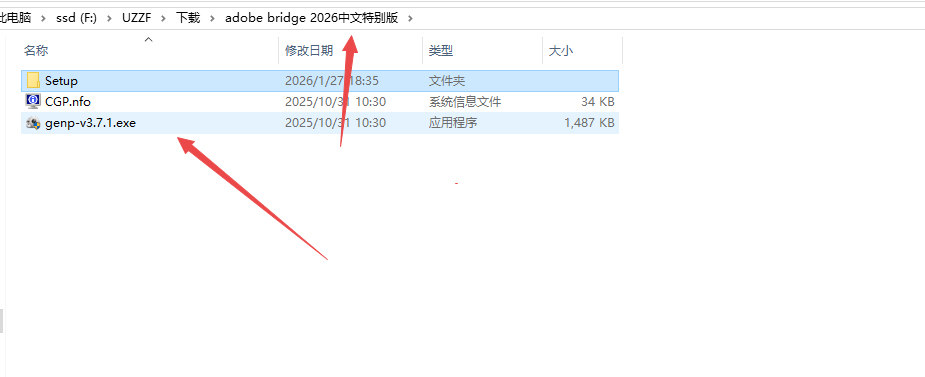
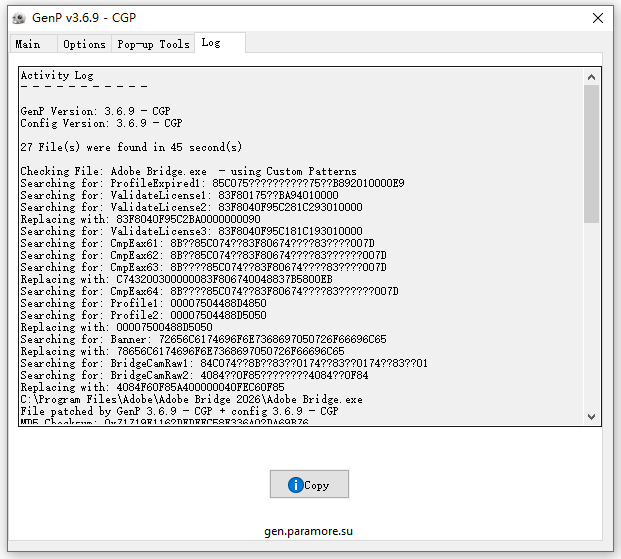
5、回到上一级目录,启动genp激活工具。
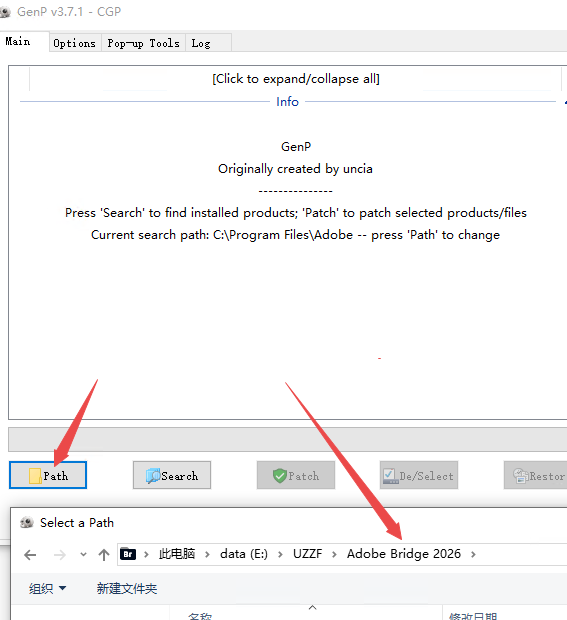
6、点击path查找软件所在目录。
7、点击search搜索可激活的版本,再点击patch进行激活。
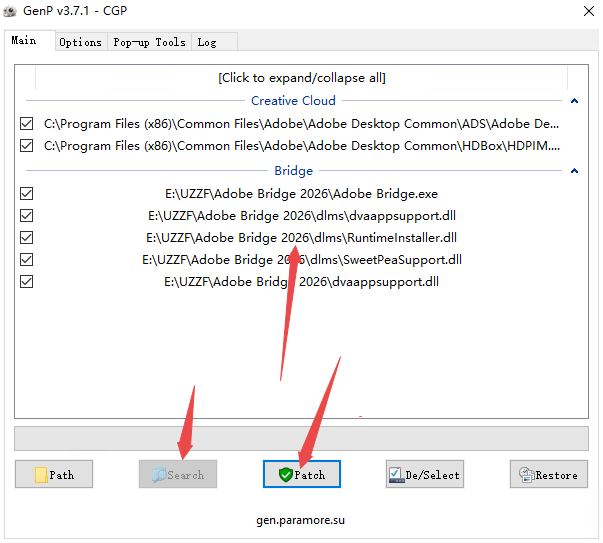
8、激活完成后关闭工具,接着打开软件。
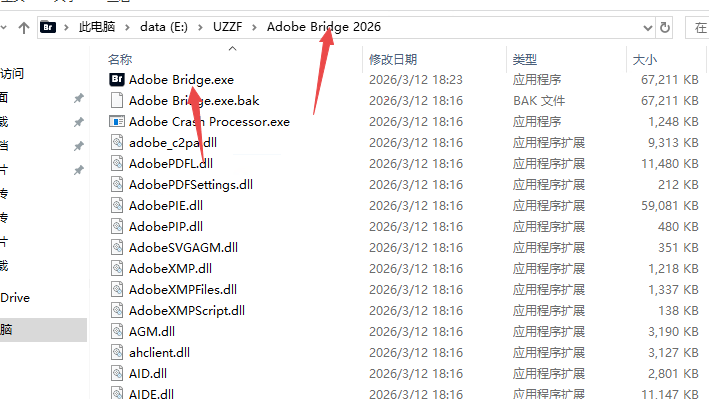
9、找到软件的安装文件夹,启动软件即可。
Adobe Bridge 2026使用指南
1.界面结构与浏览方式
左方的侧边区域(目录/筛选器)
文件夹:以类似文件资源管理器的方式查看计算机中的目录。
过滤器:非常实用!点击“评级”、“标签”或“文件类型”,可立即筛选出所需图片(例如只看5星照片或CR3 raw文件)。
中间的区域是内容面板。
显示当前文件夹内所有文件的缩略图。
版本BR2026带来更新:滚动表现获得提升,同时打开上千张HEIC或高分辨率图片也依然顺滑。
Ctrl+L(Windows)或 Cmd+L(Mac)可用来在“缩略图”、“胶片”、“详细信息”等显示模式之间迅速切换。
右侧栏(预览、元数据、关键字)
预览模式可放大画面以检查细微处,并带有缩放功能。
元数据:用于查阅相机的各项参数(如感光度、光圈值等),也可对版权信息进行修改。
关键字:给图片添加标签,便于日后搜索。
2.常用核心操作
批量重命名
挑选多个文件后,在 Windows 上按下 Ctrl+Shift+R,或在 Mac 上按下 Cmd+Shift+R。
可自定义文件命名格式(比如:旅行_001.jpg、旅行_002.jpg),单击一次即可全部处理。
可以一次对很多文件做分级和打标签。
选定照片后,按下数字 1 至 5 可设置星级,按下 6 至 9 可添加颜色标签(例如红、黄、绿)。
借助左侧的“过滤器”,能在极短时间内从一千张图片里筛选出最优秀的十张。
执行批处理命令
先选定图片,接着在菜单栏的工具(Tools)里找到 Photoshop,再点击图像处理器或批处理。
支持批量处理多达100张图片,可转为JPG格式、更改尺寸或执行指定的Photoshop动作。
Adobe Express 新增的快速操作功能可帮助用户迅速完成常见任务。
选定图像后,在界面右方的“快速操作”区域(或通过右键菜单)能直接使用 Adobe Express 提供的工具,例如去除背景、修改尺寸,不必启动 PS。
Adobe Bridge 2026如何关联PS
Bridge 与 Photoshop 原本就是设计成“一对”协作的工具,一般情况下安装后会自动建立关联。当联动失效时,可以依次排查:
1.请先核对版本是否一致。
BR2026最适宜与PS2024、2025或2026配合运行。若使用较旧的PS版本(比如CS6),或许无法辨认BR2026的新指令。
2.将Bridge中的首选编辑器配置好
启动Bridge2026。
在顶部栏找到编辑(Edit),展开后选择首选项(Preferences);Mac 系统下则是从 Bridge 菜单进入 Settings/Preferences。
从左侧列表找到“文件类型关联”,或者查看“高级”选项卡(具体名称看子版本界面,一般在“常规”中也可设置)。
更简单的办法:在Bridge里右键任意图片→打开方式→选择应用程序→选中Photoshop→并选中“始终使用此应用程序打开”。
请将编辑(Edit)菜单下首选项内的常规设置中,“双击行为”一项选为“在AdobePhotoshop中编辑”。
3.检查Photoshop中的插件
启动Adobe Photoshop软件。
进入编辑>首选项>文件处理。
请确认已勾选“在Bridge中启用MiniBridge”选项(若存在),或已打开相关脚本的授权。
测试联动效果
在Bridge里选中一张图片,按下Ctrl+O(Win)或Cmd+O(Mac),看看是否会自动打开PS并载入图片。
在Bridge里对图片点击右键,然后选取“在Adobe Photoshop中编辑”命令。
Bridge2026常用快捷键
1.查看和显示内容
全屏预览:按空格键
仅显示缩略图:Ctrl+T
使用 Ctrl+B 组合键可启用审阅模式。
幻灯片放映:Ctrl+L
缩略图可按 Ctrl++ 放大,按 Ctrl+- 缩小。
显示或隐藏面板:Tab
2.文件与选择
打开文件:Ctrl+O
关闭窗口:Ctrl+W
使用 Ctrl+A 完成全选,Ctrl+Shift+A 则取消全选。
使用组合键 Ctrl+Shift+R 来进行批量重命名操作。
查看文件信息(元数据):Ctrl+I
3.标记与过滤
设置星级(1至5星):直接按数字1–5
通过 Ctrl+1 至 Ctrl+6 可以设置颜色标签。
按下 Ctrl+R 组合键以启动 CameraRaw。
查找功能:使用 Ctrl+F 组合键
4.编辑与操作
复制、剪切和粘贴操作可分别使用Ctrl+C、Ctrl+X及Ctrl+V组合键完成。
顺时针或逆时针旋转:Ctrl+]和Ctrl+{
打开首选项:Ctrl+K
退出程序:Ctrl+Q