软件信息
软件介绍
微压VeryZip是一个功能强劲的压缩文件管理工具,可全面支持ZIP与7Z文件,并能对Zip、ZIP、7Z、ACE、ARJ、BZ2、CAB、GZ、ISO、JAR、LAH、TAR、Z、UUE这些格式进行解压。借助独有的压缩与加密算法,它处理常见的文本、音乐、图像、影音等文件时速度更快、压缩率更高,传输高机密性文件也更为安全。
软件介绍:
微压压缩属于新一代压缩软件,永久免费。与常规压缩工具相比,它运行更快、体积更轻巧,支持解压rar、zip、7z、iso等主流格式在内的多达42种压缩文件。软件内置云安全引擎,能够检测木马,安全性更高。它大幅简化了传统软件繁琐的操作流程,还优化了超过20项使用细节,并采用全新界面。快速轻巧、兼容性好、更安全、更美观以及永久免费是微压压缩的主要特点。
六大特色:
压缩算法有所调整
在 64 位 WinRAR 里,压缩字典上限提升至 1GB;而 32 位 WinRAR 制作压缩包时,可选用 256MB 的字典。无论 32 位还是 64 位版本,均能解开任意字典容量的压缩文件。
压缩文件格式是一种用于把多个文件或文件夹打包并减小体积的数据组织方式。常见类型有 ZIP、RAR、7Z 等,不同格式在压缩率、兼容性和功能上各有差异。ZIP 兼容性最广,Windows 与 macOS 均可直接打开;RAR 压缩率较高,但需要专门工具解压;7Z 压缩率突出,支持加密与分卷。选择格式时可根据使用场景权衡兼容性与压缩效果。
在压缩对话框里,通过“压缩文件格式”选项,能够生成RAR、TAR、7Z等多种格式的压缩包。
加密算法有所调整
在 CBC 模式下,加密算法从 AES-128 调整为 AES-256。密钥推导所依赖的函数采用 PBKDF2,并配合 HMAC-SHA256 实现。
移除的功能
选中文件后,通过菜单、工具栏上的“删除”按钮或键盘快捷键Del,可将选定的文件和文件夹移至回收站,这样误删的数据还有机会恢复。若在删除时按下Shift+Del,文件不会进入回收站,而是直接删除且无法恢复。
7z 是一种压缩文件格式。
新增对 7Z 压缩格式的提取功能支持。
压缩文件格式有所调整
文件压缩方式更加多样,让压缩操作更简单,多格式文件压缩方式能够更全面地满足各类文件压缩需求。
文件压缩方法
1.借助右键菜单压缩文件
先选定一个或多个文件,然后用鼠标右键点击它们,在出现的右键菜单中选择【添加到压缩文件…】;此时会弹出【您将创建一个压缩文件】窗口,在其中配置好各项压缩参数,再按【立即压缩】按钮就能开始压缩。若希望把压缩包存放在当前目录,也可以直接选【添加到“文件名.zip“】来快速完成压缩。
2.借助软件主界面压缩文件
启动微压压缩软件,选定一个或多个文件,然后点击主界面左上方的【添加】按钮。在弹出的【您将创建一个压缩文件】对话框里配置相应压缩参数,最后按下【立即压缩】按钮即可完成对所选文件的压缩操作。
压缩文件解压方法
1.借助右键菜单解压文件
选中一个或多个压缩文件后,用鼠标右键点击,在出现的菜单里选取【解压文件…】。随后会打开【解压文件】窗口,在其中配置好相关解压选项,再按【确定】就能开始解压。若希望解压结果存放在当前文件夹,还可直接选【解压到当前文件夹】来完成快速操作。
2.借助软件主界面解压文件
启动微压压缩软件,定位到需要解压的压缩包,单击将其选中,然后点按主界面左上方第二个【解压到】按钮,在弹出的新窗口里配置好解压缩相关选项,最后按【确定】就能完成对该文件的解压操作。
压缩文件密码设置方法
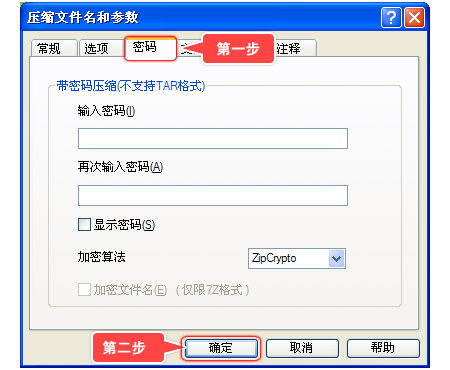
在创建压缩文件的【您将创建一个压缩文件】窗口里,先按下【加密码】按钮,随后填写密码就行。