软件信息
软件介绍
得心应手超级计算器属于实用型科学计算工具,功能十分强大。它支持16进制、10进制、8进制与2进制之间的相互转换。本站提供的是该软件的绿色最新版本,可进行平方、立方以及N次方计算。此外还具备正弦、余弦、正切、余切、求余、取整、取绝对值、角弧度转换等运算能力。有需要的用户可下载体验。
得心应手超级计算器的算式解析运算方式
1.计算表达式:需要填入待解析的表达式。
能够处理各类复杂积分算式,允许包含任意数学函数,例如 3*exp(x)*tan(x)/(8+log(x))。
2.积分上限:需要填入积分的上限值
3.积分下限:需要填入积分的下限值(“积分上限”低于“积分下限”时结果取负,两者相等则为0,否则为正数)
4.误差:需要填入解析误差,且误差值须大于0
5.解析:确认各项输入无误后,执行运算并解析求值
6.结果值:由程序给出解析结果
得心应手超级计算器的曲线拟合运算方式
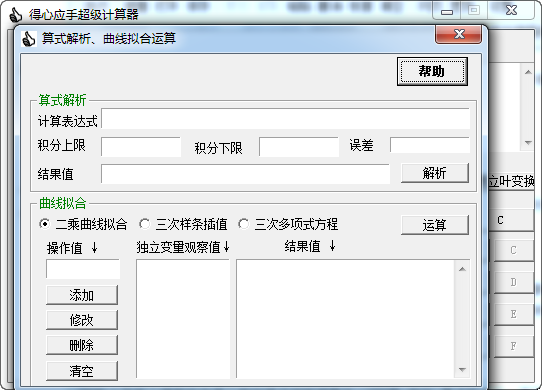
操作说明:添加是加入操作值,修改是把指定数据换成操作值,删除是移除指定数据,清空是清除全部数据
一、二次曲线拟合
1.独立变量观察:为一维数组,借助操作值来操作
2.运算:执行运算并求值
3.结果值:由程序给出拟合后的结果
2. 三次样条插值函数可以进行插值计算。
1.x值:为一维数组,即离散数据集的x值,用于判断计算过程中采用哪个样条区间,借助操作值来操作
2.运算:执行运算并求值
3.结果值:由程序给出拟合后的结果
三.三次多项式方程
1.x值:为一维数组,即离散数据的x值,借助操作值来操作(单击x值列表框即可对x值进行操作)
2.y值:为一维数组,即离散数据集的y值,借助操作值来操作(单击y值列表框即可对x值进行操作)
4.运算:执行运算并求值
5.结果值:由程序给出拟合后的结果
得心应手超级计算器的联立方程运算方式
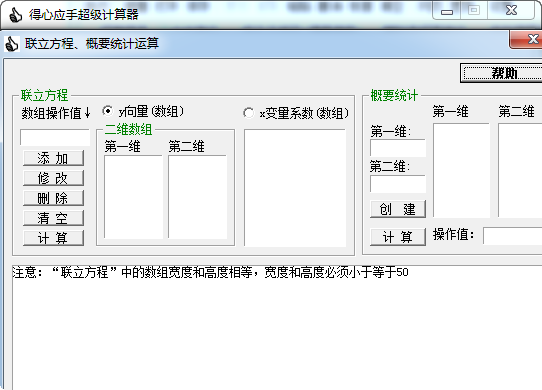
在联立方程的二维数组中,要给第二个数组维度录入数据,先选中标有Y向量(数组)的单选按钮,接着点一下第一维度的列表框,在数组操作值输入框里填入数字,按添加按钮,第二维度按同样方式操作。
要为联立方程中的 X 变量系数录入数据,先选中 X 变量系数单选框,接着点击 x 变量系数列表框,随后在数组操作值编辑框内输入相应数值。
当前没有可改写的软件介绍原文。请提供需要处理的文字内容,我会按要求保留全部事实并换一种说法改写。
先选中一条数据,在数组操作值编辑框中填入要修改的数值,再点击修改
请问您希望我改写哪一段软件介绍文字?请把原文发过来,我会按您的要求保留全部事实(版本、功能名、路径、按钮名、数字),换一种说法改写后以 JSON 输出。
先选中一条数据,在数组操作值编辑框中填入要修改的数值,再点击删除
清除现有数据
先选中需要清空的列表框,再点击清空
本软件将进行改写处理,请提供需要改写的软件介绍原文。
在Y向量(数组)的第一维填入数值,在向量(数组)的第二维填入数值,在X变量系数处填入数值。Y向量(数组)第一维、第二维与X变量系数(数组)中的数量须一致,点击计算按钮后,结果值编辑框中会显示结果。
得心应手超级计算器的概要统计方式
先建立一个用于计算的二维数组:在第一维编辑框与第二维编辑框中分别填入一维数和二维数,随后按下创建按钮。接着点选第一维列表框,从第二维里选取一个需要修改的数值,并在操作值编辑框中填入更改后的值,按此方式逐一处理。所有数值录入完毕后,按下计算按钮,结果编辑框内便会显示计算结果。
得心应手超级计算器如何计算微积分
得心应手超级计算器的微积分运算方式
把连续区间划分成若干小段后,再对数值求积分的方法。
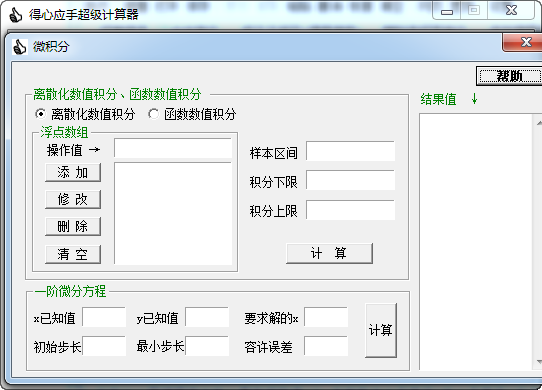
1.勾选离散化数值积分对应的单选框。
2.在操作值输入栏内填入双精度小数格式的离散样本集数据。
3.点击添加按钮,把浮点数组数值加入列表。
4.要修改某个数值时,先在列表框中选中该数据,再在操作值编辑框里填入新值,然后点修改按钮完成更新。
5.要删除某条数据,在列表框中选中它,再点删除按钮即可。
6.点击清空按钮,可将已加入的浮点数组数值全部清除。
7.在样本区间编辑框内填写双精度小数型的采样数据集间隔数值。
8.在积分下限编辑框内填入整数(注意:该值须大于等于0,且不超过"浮点数组"参数数组下标数减1,同时"积分下限"要小于"积分上限")。
9.在积分上限编辑框内填入整数(注意:该值须大于等于0,且不超过"浮点数组"参数数组下标数减1,同时"积分下限"要小于"积分上限")。
10.点击计算按钮后,右侧结果值编辑框中会显示运算结果。
函数的数值积分(Numerical Integration of Functions)
1.勾选函数数值积分对应的单选框。
2.在样本区间编辑框内,录入整数类型数据集所对应的样本区间数值。
3.将整数形式的积分下限值填写到积分下限编辑框内。
4.在“积分上限”输入框里填写一个整数的上限值。
5.点击计算按钮,窗体右侧的结果值编辑框会给出结果。
一阶微分方程
1.在x已知值编辑框内填入双精度小数,即x的已知值。
2.在y已知值编辑框内填入双精度小数,即y的已知值。
3.在要求解的x编辑框内填入双精度小数,即需要求解的x值。
4.在初始步长编辑框内填入双精度小数,即从已知x值迭代到目标x所用的初始步长。
5.在最小步长编辑框内填入双精度小数,表示最小步长值(当步长小于该参数时,函数将退出)。
6.在容许误差编辑框里填入双精度小数型数值并保存容许误差(当误差估计值小于 (et * h) / 32 时,函数调用中步长会翻倍;若误差估计值大于本参数乘以步长,则步长减为原来的一半)。
7.点击计算按钮后,右侧结果值编辑框会显示结果。
“得心应手超级计算器”的计算方式与操作说明
抱歉,您只提供了“复数相加”这一短语,没有可供改写的软件介绍原文。请补充完整的软件介绍文字,我会按要求保留全部事实并换一种说法改写。
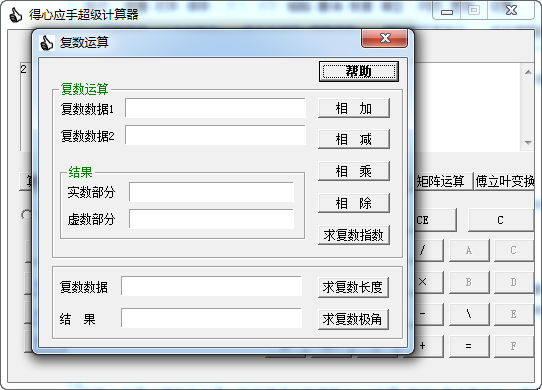
把被加数填入复数数据1编辑框,加数填入复数数据2编辑框,然后点击相加按钮。实数部分编辑框显示相加结果的实部,虚数部分编辑框显示相加结果的虚部。
复数相减指的是对两个复数进行减法运算。设两个复数为 a+bi 和 c+di,则它们的差为 (a-c)+(b-d)i,即实部与实部分别相减、虚部与虚部分别相减。
把被减数填入复数数据1的输入框,减数填入复数数据2的输入框,然后按下相减按钮。此时,实数部分输入框会显示计算结果的实部,虚数部分输入框则显示计算结果的虚部。
这组复数请相乘。
在复数数据1编辑框内输入被乘数,再把乘数填入复数数据2编辑框,随后按下相乘按钮。相乘结果的实部会显示在实数部分编辑框中,而虚部则出现在虚数部分编辑框里。
当两个复数需要做除法运算时,可以先把被除数和除数都乘以除数的共轭复数,这样分母就变成实数,再把分子展开化简即可得到结果。
把被除数填入复数数据1的编辑框,除数填入复数数据2的编辑框,然后按下相除按钮。此时,实数部分编辑框会显示商的实部,虚数部分编辑框则显示商的虚部。
请计算复数的指数。
把数据1填入复数数据1的编辑框,数据2填入复数数据2的编辑框,然后按下求复数指数按钮。此时,实数部分编辑框会显示复数指数运算结果的实部,虚数部分编辑框则显示该结果的虚部。
请输出需要改写的那段软件介绍文字,我才能按要求改写并返回 JSON。
把数据填写进复数数据编辑框内。按下求复数长度按钮。随后在结果编辑框中即可显示该复数的长度。
计算复数的辐角主值
把数据填入复数数据编辑框,然后按下求复数极角按钮,结果编辑框便会显示复数极角。
得心应手超级计算器矩阵运算方法
矩阵与标量的乘积运算
1.在第一维的编辑框内填入该维数组的行数。
2.在第二个维度对应的编辑框内,输入该维度数组的列数。
3.点击创建按钮,即可生成一个二维数组。
4.第二维的数值可以在操作值编辑框内进行修改。
5.将矩阵标量数填入矩阵标量数编辑框,再点击矩阵标量乘积按钮,就能算出标量数。
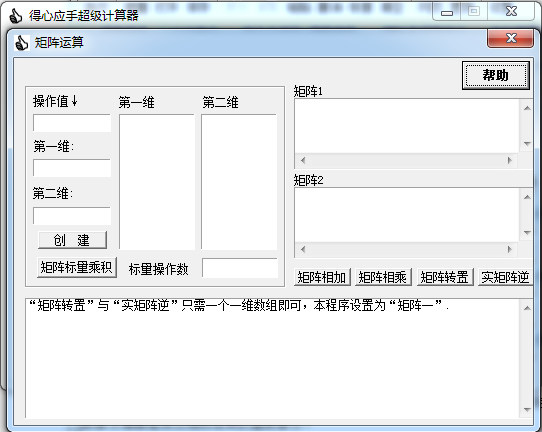
矩阵运算操作
1.在矩阵1的编辑框内输入矩阵数组,各个数值之间以逗号分隔。
2.在“矩阵2”编辑框中同样填写矩阵数组。
3.点击矩阵相加、矩阵相乘、矩阵转置或实矩阵逆按钮执行相应运算,结果会显示在下方的大编辑框里。
4.“矩阵转置”和“实矩阵逆”仅需一个一维数组,程序里把这个数组命名为“矩阵一”。
得心应手超级计算器傅立叶变换操作说明
第一项:傅立叶变换、傅立叶逆变换、窗口傅立叶以及能谱周期图的计算。
操作方式:选中“实数据集单选框”后,操作对象为实数据集;选中“虚数据集单选框”后,操作对象为虚数据集
清空列表框:选中“实数据集单选框”后,将实数据集内的所有数据全部删除。
一旦勾选“虚数据集单选框”,虚数据集里的所有数据就会被清除。
添加:把“数据集实数(虚数)”输入框里的数据加入实数据集或虚数据集中。
修改:把选定的实数据集或虚数据集数据替换成“数据集实数(虚数)”编辑框中的内容。
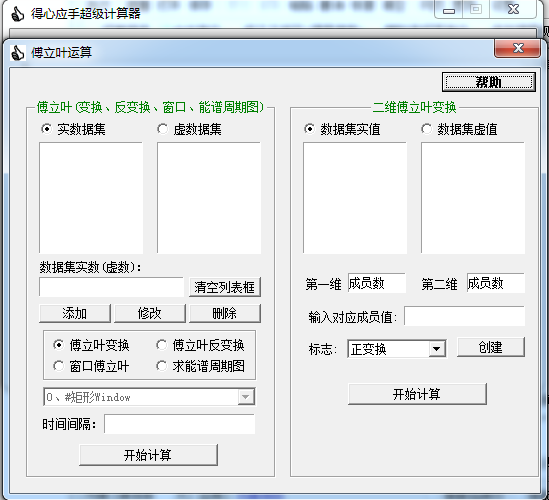
删除操作:把选定的实数据集或虚数据集中的数据移除。
1.真实数据集:形式为维度等于数据点数量的向量。
通过点选“实数据集单选框”,即可针对“实数据集”执行相应操作。
2.虚数据集:为一个向量,其维数等于“数据点数”。
对“虚数据集”执行操作时,需勾选“虚数据集单选框”
3.傅立叶变换:选中该单选框后执行“傅立叶变换”运算。
4.傅立叶反变换:选中该单选框后执行“傅立叶反变换”运算。
5.窗口傅立叶:选中该单选框后执行“窗口傅立叶”运算,此时还要选择“抽样数据窗口”,
默认选中第一个选项“0、#矩形Window”。
6.求能谱周期图:选中该单选框后执行“求能谱周期图”运算,同时需要填写“时间间隔”。
第二点:二维傅里叶变换的相关内容。
1.数据集实值:是一个二维数组,其中保存从数组起始数据中抽取的样本实值。
2.数据集虚值:这是一个维数和行列数都与数据集实值相同的数组,其中保存从数组起始到本数组抽样的数据虚值。
3.新建:录入“第一维”和“第二维”即可生成一个二维数组。
选中“数据集实值单选框”时建立存放数据集实值的数组,选中“数据集虚值单选框”时建立存放数据集虚值的数组。
4.标记:逆向变换与正向变换。
5.进入计算环节:执行二维傅立叶变换。
得心应手超级计算器更新说明
新增键盘数字键直接录入数据的功能,并支持更多位数的计算,可处理1亿以上的数据。